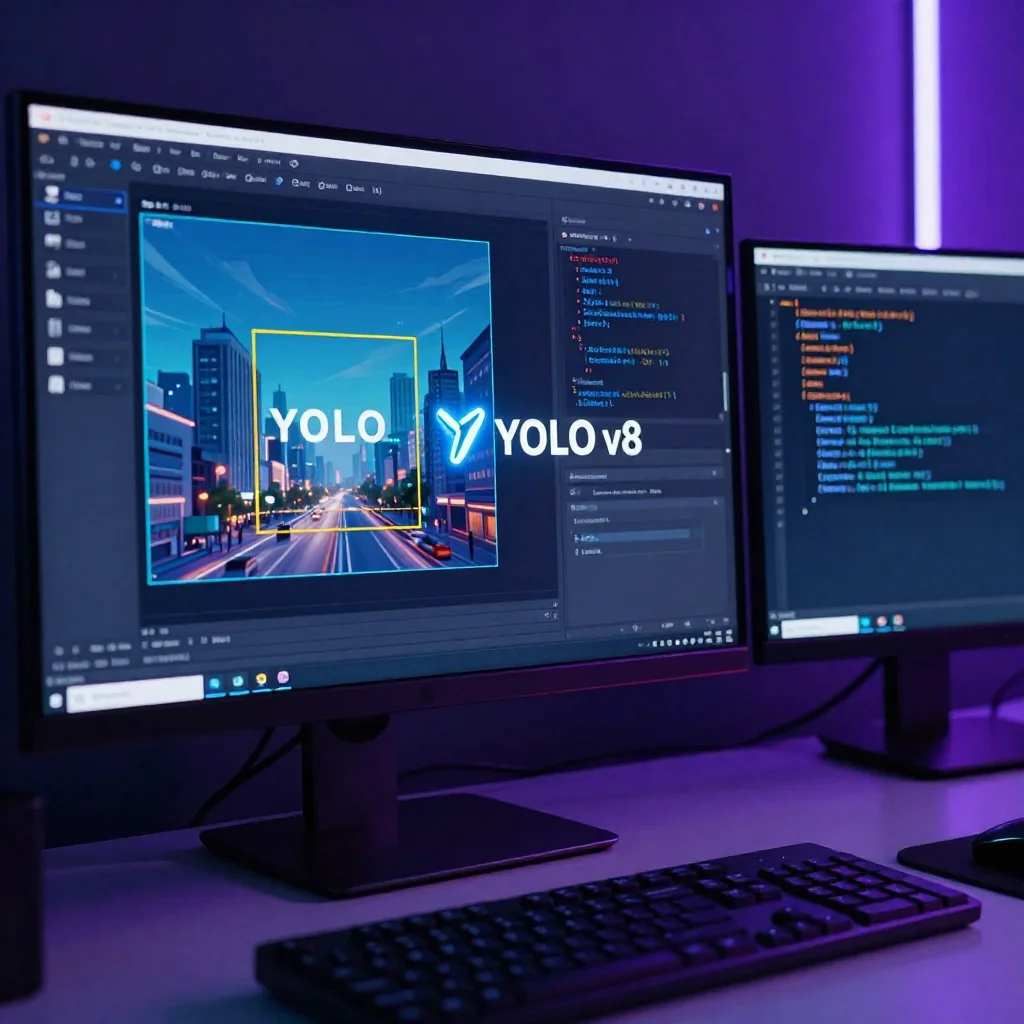
Hai para developer dan kamu yang baru mau nyemplung ke dunia computer vision! Pernah dengar tentang YOLO v8? Pasti dong! Ini adalah salah satu model deteksi objek paling revolusioner yang bikin kita bisa mendeteksi berbagai objek di gambar atau video secara real-time. Keren banget, kan? Nah, kalau di artikel sebelumnya kita sudah bahas detail tentang apa itu YOLO v8 dan kenapa dia bisa secepat itu, sekarang waktunya kita coba sendiri! Artikel ini bakal jadi panduan lengkap buat kamu yang ingin tahu gimana sih cara Implementasi YOLO v8, mulai dari instalasi sampai bisa dipakai deteksi objek. Yuk, kita mulai petualanganmu dengan YOLO v8!
Sebagai bagian dari komitmen api.co.id untuk menyediakan informasi teknologi dan pemrograman yang relevan, kami yakin panduan ini bakal bantu kamu banget buat ngoprek YOLO v8. Jadi, siapin laptopmu, koneksi internet, dan semangat belajar!
Persiapan Sebelum Mulai Menginstal YOLO v8
Sebelum kita loncat ke bagian instalasi, ada beberapa hal penting yang perlu kamu siapkan. Ibarat mau masak, bahan-bahannya harus lengkap dulu biar nanti nggak repot di tengah jalan. Persiapan ini bakal memastikan proses instalasi YOLO v8 kamu berjalan mulus, terutama buat para pemula.
Kebutuhan Sistem Minimum
YOLO v8 ini butuh sumber daya yang lumayan. Minimal, pastikan kamu punya:
- Sistem Operasi: Windows, macOS, atau Linux.
- RAM: Minimal 8GB, tapi 16GB atau lebih akan jauh lebih baik.
- Penyimpanan: Setidaknya 20GB ruang kosong, untuk instalasi dan model-model yang akan diunduh.
- CPU: Prosesor modern, dual-core pun bisa, tapi multi-core akan lebih cepat saat proses training.
Kalau kamu punya GPU NVIDIA, ini nilai plus banget! Dengan GPU, proses deteksi dan training model bisa jadi puluhan kali lebih cepat.
Menginstal Python dan pip
YOLO v8 dibangun di atas Python. Jadi, kamu wajib punya Python terinstal di sistemmu. Disarankan pakai Python versi 3.8 atau yang lebih baru. Gimana caranya ngecek atau install?
- Cek Versi Python: Buka terminal atau Command Prompt, lalu ketik:
python3 --versionataupython --versionKalau sudah terinstal, akan muncul versinya. Kalau belum, atau versinya di bawah 3.8, kamu perlu menginstalnya. - Instal Python: Kunjungi situs resmi Python (python.org/downloads/), unduh installer sesuai OS kamu, lalu ikuti langkah-langkah instalasi. Pastikan kamu centang opsi “Add Python to PATH” saat instalasi di Windows ya, biar gampang panggilnya dari terminal.
- Cek pip: pip adalah package installer untuk Python. Biasanya sudah otomatis terinstal bareng Python. Cek dengan:
pip3 --versionataupip --versionKalau sudah muncul versinya, berarti aman.
Mempersiapkan Lingkungan Virtual (Opsional, tapi Disarankan)
Lingkungan virtual (virtual environment) itu penting banget biar proyek Python kamu nggak bentrok satu sama lain. Jadi, setiap proyek punya “dunia” sendiri dengan library Python spesifik yang dibutuhkannya. Ini cara bikinnya:
- Buka terminal/Command Prompt.
- Buat folder proyek baru, misalnya:
mkdir yolo_v8_projectcd yolo_v8_project - Buat lingkungan virtual di dalam folder itu:
python3 -m venv venv(namavenvbisa kamu ganti) - Aktifkan lingkungan virtual:
- Di Linux/macOS:
source venv/bin/activate - Di Windows (Command Prompt):
venvScriptsactivate - Di Windows (PowerShell):
.venvScriptsActivate.ps1
Setelah aktif, kamu akan melihat
(venv)di depan prompt terminalmu. - Di Linux/macOS:
Driver GPU (Jika Ada)
Nah, ini khusus buat kamu yang punya kartu grafis NVIDIA. Untuk bisa pakai GPU buat ngebutin YOLO v8, kamu perlu driver NVIDIA, CUDA Toolkit, dan cuDNN. Ini prosesnya agak kompleks, tapi penting:
- Instal Driver NVIDIA Terbaru: Kunjungi situs web NVIDIA dan unduh driver terbaru untuk GPU kamu.
- Instal CUDA Toolkit: Kunjungi situs NVIDIA CUDA Toolkit (developer.nvidia.com/cuda-downloads) dan unduh versi yang kompatibel dengan PyTorch (biasanya versi terbaru sudah cukup). Ikuti instruksi instalasinya.
- Instal cuDNN: Ini adalah pustaka akselerasi GPU. Kamu perlu daftar ke NVIDIA Developer Program untuk bisa mengunduhnya. Pastikan versi cuDNN yang kamu unduh kompatibel dengan versi CUDA Toolkit yang sudah terinstal. Setelah diunduh, ekstrak file-nya dan copy isinya ke folder instalasi CUDA Toolkit kamu.
Proses ini memang agak ribet, tapi hasilnya sepadan kok. Deteksi objek bakal jauh lebih cepat!
Baca Juga: Mengenal YOLO v8 Revolusi Object Detection Real-time Yang Cepat Dan Akurat
Langkah Demi Langkah: Instalasi YOLO v8
Oke, kalau semua persiapan di atas sudah beres, sekarang kita masuk ke inti dari implementasi YOLO v8: instalasinya!
Instalasi Ultralytics via pip
YOLO v8 dikembangkan oleh Ultralytics, dan mereka menyediakan paket Python yang gampang banget diinstal. Pastikan kamu sudah mengaktifkan lingkungan virtualmu (jika pakai).
Cukup jalankan perintah ini di terminal:
pip install ultralytics
Kalau kamu ingin dukungan GPU (dan sudah instal CUDA/cuDNN), Ultralytics akan otomatis mendeteksi dan menginstal PyTorch dengan dukungan CUDA. Kalau tidak ada GPU, dia akan menginstal PyTorch versi CPU.
Kadang, mungkin kamu perlu menginstal PyTorch secara terpisah jika ada masalah dengan deteksi GPU otomatis. Kamu bisa cek panduan instalasi PyTorch di pytorch.org/get-started/locally/.
Verifikasi Instalasi
Setelah proses instalasi selesai, kita perlu cek apakah YOLO v8 sudah terinstal dengan benar. Caranya gampang banget:
- Buka terminal (dengan lingkungan virtual aktif).
- Ketik:
yolo help
Kalau muncul daftar perintah dan opsi untuk YOLO, berarti instalasinya sukses! Selamat!
Menjelajahi Struktur Direktori Ultralytics
Setelah instalasi, paket Ultralytics akan menempatkan beberapa file penting di sistemmu. Kamu bisa mengidentifikasi di mana paket itu diinstal dengan perintah pip show ultralytics. Ini akan menampilkan lokasi instalasi. Di dalamnya, kamu akan menemukan:
- Model Pre-trained: Ultralytics menyediakan berbagai model YOLO v8 yang sudah dilatih (misalnya
yolov8n.ptuntuk ‘nano’,yolov8s.ptuntuk ‘small’, dst.). Ini akan diunduh otomatis saat pertama kali kamu gunakan. - File Konfigurasi: Berbagai file
.yamluntuk konfigurasi model dan training. - Contoh Kode: Beberapa contoh skrip Python untuk memulai.
Memahami lokasi dan struktur ini akan membantumu saat nanti ingin mengelola model atau dataset.
Baca Juga: Apa Itu Computer Vision? Intip Dunia Mesin Melihat!
Memulai Deteksi Objek dengan YOLO v8 (Inferensi)
Oke, instalasi beres. Sekarang yang paling ditunggu-tunggu: gimana sih cara pakai YOLO v8 buat deteksi objek? Ini dia panduannya!
Menggunakan Model Pre-trained
YOLO v8 datang dengan beberapa model yang sudah dilatih (pre-trained) di dataset besar seperti COCO. Kamu bisa langsung pakai ini untuk berbagai keperluan deteksi objek umum.
Nama modelnya biasanya mengikuti pola: yolov8{ukuran}{mode}.pt
- Ukuran:
n(nano),s(small),m(medium),l(large),x(extra large). Semakin besar, semakin akurat tapi juga semakin lambat. - Mode: Defaultnya untuk deteksi objek. Ada juga
-seguntuk segmentasi,-clsuntuk klasifikasi, dan-poseuntuk estimasi pose.
Contoh: yolov8n.pt (YOLO v8 nano untuk deteksi objek), yolov8s-seg.pt (YOLO v8 small untuk segmentasi).
Deteksi pada Gambar Statis
Ini adalah cara paling dasar untuk mencoba YOLO v8. Kamu bisa mengunduh gambar apa saja atau gunakan gambarmu sendiri. Misal, kamu punya gambar bernama bus_terminal.jpg.
Jalankan perintah ini di terminal:
yolo predict model=yolov8n.pt source='path/to/your/image/bus_terminal.jpg'
Penjelasan:
yolo predict: Perintah untuk menjalankan inferensi (deteksi).model=yolov8n.pt: Kita pakai model ‘nano’ yang sudah dilatih. Ini akan otomatis diunduh saat pertama kali dijalankan.source='path/to/your/image/bus_terminal.jpg': Lokasi gambar yang ingin dideteksi.
Setelah selesai, YOLO akan menyimpan gambar hasil deteksi (dengan kotak bounding box dan label objek) di folder runs/detect/predict/.
Deteksi pada Video
Mirip dengan gambar, kamu juga bisa melakukan deteksi objek pada file video. Misal, kamu punya video bernama traffic_footage.mp4.
Jalankan perintah ini:
yolo predict model=yolov8n.pt source='path/to/your/video/traffic_footage.mp4'
Hasilnya berupa file video baru dengan objek yang sudah terdeteksi, juga disimpan di folder runs/detect/predict/.
Deteksi Real-time dari Webcam
Ini nih yang paling seru! YOLO v8 bisa langsung mendeteksi objek dari kamera webcam-mu secara real-time. Caranya:
yolo predict model=yolov8n.pt source=0
source=0 berarti menggunakan kamera webcam utama di sistemmu. Kalau kamu punya lebih dari satu kamera, bisa coba source=1, source=2, dan seterusnya. Ini bakal membuka jendela yang menampilkan feed dari webcam dengan deteksi objek yang berjalan langsung.
Memahami Hasil Inferensi
Saat YOLO v8 melakukan deteksi, ia akan menghasilkan:
- Bounding Box: Kotak persegi yang melingkupi objek yang terdeteksi.
- Label Kelas: Nama objek yang terdeteksi (misal: ‘person’, ‘car’, ‘bicycle’).
- Confidence Score: Angka antara 0 dan 1 yang menunjukkan seberapa yakin model dengan deteksinya. Semakin tinggi, semakin yakin.
Semua informasi ini akan tergambar langsung pada gambar/video hasil deteksi. Kamu juga bisa mendapatkan output mentah dalam bentuk file teks jika diinginkan dengan menambahkan opsi seperti save_txt.
Baca Juga: Algoritma Machine Learning Penopang Computer Vision Modern
Belajar Melatih Model YOLO v8 Sendiri (Custom Training)
Meskipun model pre-trained itu keren, seringkali kita butuh mendeteksi objek yang lebih spesifik, yang mungkin nggak ada di dataset COCO. Di sinilah custom training atau pelatihan model sendiri jadi penting. Jangan khawatir, prosesnya nggak serumit yang kamu bayangkan, terutama dengan Ultralytics YOLO v8!
Konsep Dasar Data Training
Untuk melatih modelmu, kamu butuh data. Data ini terdiri dari:
- Gambar: Koleksi gambar yang mengandung objek yang ingin kamu deteksi.
- Anotasi: Untuk setiap gambar, kamu perlu “memberi tahu” model di mana letak objek-objek tersebut dan apa kelasnya. Anotasi ini biasanya dalam format file teks (.txt) di YOLO, dengan format
<class_id> <center_x> <center_y> <width> <height>.
Dataset harus dibagi menjadi tiga bagian:
- Training Set: Sebagian besar data (sekitar 70-80%) untuk melatih model.
- Validation Set: Digunakan untuk memantau performa model selama training dan mencegah overfitting (sekitar 10-20%).
- Test Set: Digunakan untuk evaluasi akhir model setelah training selesai (sekitar 10-20%).
Menyiapkan Dataset Custom
Ini adalah langkah paling krusial dan seringkali paling memakan waktu. Kamu perlu:
- Kumpulkan Gambar: Ambil banyak gambar objek yang ingin kamu deteksi. Usahakan dari berbagai sudut, pencahayaan, dan latar belakang.
- Anotasi Gambar: Gunakan tool anotasi seperti LabelImg, Roboflow, atau CVAT untuk menggambar bounding box dan memberi label pada setiap objek di setiap gambar. Pastikan outputnya dalam format YOLO.
- Struktur Folder: Buat struktur folder seperti ini:
your_dataset/images/train/val/test/labels/train/val/test/Pastikan setiap gambar diimages/trainpunya file anotasi yang sesuai dilabels/train, dan seterusnya.
Membuat File Konfigurasi (YAML)
YOLO v8 butuh file .yaml untuk tahu di mana datasetmu dan kelas-kelas apa saja yang ada. Buat file baru, misalnya my_dataset.yaml, dengan isi seperti ini:
# my_dataset.yaml

path: /path/to/your_dataset  # Path ke folder datasetmu

train: images/train       # Path relatif ke folder training images

val: images/val         # Path relatif ke folder validation images
# List nama kelas
names:
0: class_name_1
1: class_name_2
2: class_name_3
…
Ganti /path/to/your_dataset dengan lokasi datasetmu yang sebenarnya, dan class_name_1, dll., dengan nama-nama kelas objek yang kamu anotasikan.
Proses Training Model
Sekarang, bagian paling seru! Kita akan mulai melatih model. Aktifkan lingkungan virtualmu (jika ada), lalu jalankan perintah ini:
yolo train model=yolov8n.pt data=my_dataset.yaml epochs=100 imgsz=640
Penjelasan:
yolo train: Perintah untuk memulai proses training.model=yolov8n.pt: Kita pakai modelyolov8n.ptsebagai pre-trained weights (transfer learning). Ini akan membuat training lebih cepat dan hasilnya lebih baik. Kamu bisa juga mulai dari model ‘kosong’ (random weights) denganmodel=yolov8n.yaml.data=my_dataset.yaml: Path ke file konfigurasi dataset yang sudah kamu buat.epochs=100: Jumlah “putaran” model melihat seluruh dataset. Semakin banyak, semakin lama, tapi berpotensi lebih akurat (hati-hati overfitting!).imgsz=640: Ukuran gambar yang akan diproses model (640×640 pixel). Ukuran standar dan biasanya cukup baik.
Selama training, kamu akan melihat output di terminal yang menunjukkan progres, metrik seperti loss, dan mAP. Proses ini bisa memakan waktu berjam-jam bahkan berhari-hari tergantung ukuran dataset, jumlah epochs, dan spesifikasi hardware-mu (terutama GPU).
Memantau Proses Training
Ultralytics secara otomatis akan menyimpan log training dan model yang terlatih di folder runs/detect/train/ (atau runs/detect/trainX/ jika kamu training berkali-kali). Di sana kamu akan menemukan:
- Weights: File
.ptdari model terbaik (best.pt) dan model terakhir (last.pt). - Plot: Grafik visualisasi performa training (loss, mAP, dll.).
- Results: File teks berisi semua metrik training.
Sering-sering cek folder ini untuk melihat progres dan memastikan training berjalan sesuai harapan.
Baca Juga: Mengupas Tuntas Etika Dalam Membuat Kecerdasan Buatan
Mengevaluasi Performa Model YOLO v8 Kamu
Setelah selesai training, penting banget buat tahu seberapa bagus sih model yang sudah kamu latih itu. Nggak cukup cuma bisa mendeteksi, tapi juga harus akurat. Nah, ada beberapa metrik yang biasa dipakai buat mengukur performa model deteksi objek.
Metrik Penting (mAP)
Metrik paling utama yang sering dipakai buat deteksi objek adalah mAP (mean Average Precision). mAP ini sebenarnya rata-rata dari Average Precision (AP) untuk setiap kelas objek yang ada. Semakin tinggi nilai mAP, semakin akurat modelmu dalam mendeteksi dan mengklasifikasikan objek. Biasanya, kamu akan melihat mAP50 (mAP pada IoU threshold 0.5) dan mAP50-95 (rata-rata mAP di berbagai IoU threshold dari 0.5 sampai 0.95).
- Precision: Dari semua deteksi yang modelmu buat untuk sebuah kelas, berapa banyak yang benar?
- Recall: Dari semua objek asli dari sebuah kelas, berapa banyak yang berhasil dideteksi modelmu?
- IoU (Intersection over Union): Mengukur seberapa tumpang tindih bounding box hasil deteksi dengan bounding box asli.
Intinya, kamu mau nilai mAP yang setinggi mungkin!
Cara Mengevaluasi Model
Ultralytics YOLO v8 punya perintah khusus untuk evaluasi model. Kamu bisa menggunakan test set yang sudah kamu siapkan tadi.
Jalankan perintah ini:
yolo val model=runs/detect/train/weights/best.pt data=my_dataset.yaml
Penjelasan:
yolo val: Perintah untuk menjalankan validasi/evaluasi.model=runs/detect/train/weights/best.pt: Path ke model terbaik yang sudah kamu latih (lokasinya mungkin berbeda kalau kamu train berkali-kali).data=my_dataset.yaml: Path ke file konfigurasi datasetmu. YOLO akan otomatis menggunakan validation set atau test set jika didefinisikan di file yaml.
Output dari perintah ini akan menampilkan metrik-metrik performa seperti Precision, Recall, dan tentu saja mAP untuk setiap kelas dan secara keseluruhan. Informasi ini penting banget buat kamu kalau mau membandingkan modelmu dengan model lain atau tahu di mana modelmu perlu ditingkatkan lagi.
Baca Juga: Peran Computer Vision dalam Transformasi Dunia Kesehatan
Tips & Trik untuk Implementasi YOLO v8 yang Efisien
Setelah kamu paham cara instalasi dan penggunaan dasar, ada beberapa tips dan trik yang bisa bikin pengalamanmu dengan YOLO v8 makin optimal, apalagi buat kamu yang baru mulai.
Optimalisasi Performa
- Pilih Ukuran Model yang Tepat: Jangan langsung pakai
yolov8x.ptkalau kamu cuma punya sedikit data atau GPU yang pas-pasan. Mulai dariyolov8n.ptatauyolov8s.pt, itu sudah cukup bagus dan lebih cepat. - Gunakan GPU: Ini adalah tips paling penting! Kalau kamu punya GPU NVIDIA, pastikan driver dan CUDA/cuDNN sudah terinstal dengan benar. Performa bakal beda jauh banget.
- Ukuran Gambar (
imgsz): Ukuranimgsz=640itu standar. Kalau kamu ingin deteksi objek kecil dan butuh detail lebih, bisa cobaimgszyang lebih besar (misal 1280), tapi ini juga akan makan lebih banyak memori dan waktu. Sebaliknya, kalau mau lebih cepat, bisa coba ukuran yang lebih kecil. - Batch Size: Saat training,
batch_sizemenentukan berapa banyak gambar yang diproses bersamaan. Semakin besar, semakin cepat (sampai batas tertentu), tapi butuh memori GPU lebih banyak. Sesuaikan dengan VRAM GPU-mu. - Augmentasi Data: Ini teknik untuk “memperbanyak” datamu dengan mengubahnya sedikit (rotasi, flip, perubahan kecerahan). Ini penting banget buat mencegah overfitting dan meningkatkan kemampuan generalisasi model. Ultralytics secara otomatis sudah menerapkan augmentasi data dasar saat training.
Mengatasi Masalah Umum
- “CUDA out of memory”: Ini artinya GPU kamu kehabisan VRAM. Coba kurangi
batch_size,imgsz, atau gunakan model dengan ukuran yang lebih kecil. - “FileNotFoundError”: Pastikan semua path ke gambar, label, dan file
.yamlsudah benar dan tidak ada typo. - Model Tidak Mendeteksi Apapun (atau Jelek):
- Cek kembali anotasi datamu. Mungkin ada yang salah.
- Pastikan jumlah epochs cukup (tapi jangan terlalu banyak sampai overfitting).
- Coba learning rate yang berbeda.
- Pastikan datasetmu cukup beragam dan representatif.
- Kalau pakai transfer learning, coba mulai dari model pre-trained yang berbeda.
- Instalasi Gagal: Seringkali ini karena masalah kompatibilitas Python, pip, atau driver GPU. Pastikan kamu mengikuti langkah-langkah di bagian persiapan dengan teliti.
Komunitas dan Sumber Belajar Tambahan
Jangan ragu untuk bertanya di forum atau grup diskusi kalau kamu menemukan masalah yang sulit. Komunitas computer vision itu besar dan ramah. Kamu bisa juga cek dokumentasi resmi Ultralytics (docs.ultralytics.com) yang sangat lengkap. Untuk memahami konsep dasar dan teori di balik YOLO v8 lebih jauh, kamu bisa membaca artikel di blog api.co.id yang membahas mengenal YOLO v8. Kombinasi teori dan praktik ini akan memperkaya pemahamanmu!
Kesimpulan
Selamat! Kamu sudah berhasil menuntaskan panduan lengkap Implementasi YOLO v8, mulai dari persiapan sistem, instalasi, sampai bisa melakukan deteksi objek dengan model pre-trained, bahkan memahami dasar-dasar custom training dan evaluasinya. Proses ini memang butuh sedikit kesabaran dan ketelitian, apalagi di awal-awal. Tapi, melihat modelmu bisa “melihat” dunia dan mendeteksi objek secara real-time itu rasanya luar biasa, kan?
YOLO v8 adalah alat yang sangat powerful dan fleksibel, cocok banget buat berbagai aplikasi, mulai dari otomatisasi industri, pengawasan keamanan, sampai proyek-proyek personal yang kreatif. Dengan panduan ini, kamu punya fondasi yang kuat untuk terus bereksperimen dan mengembangkan kemampuanmu di bidang deteksi objek. Jangan takut mencoba hal baru, terus eksplorasi, dan buatlah inovasi-inovasi keren bersama YOLO v8!
FAQ
Apa perbedaan antara YOLO v8n, v8s, v8m, v8l, dan v8x?
Perbedaan utamanya ada pada ukuran model, akurasi, dan kecepatan. Model ‘n’ (nano) adalah yang terkecil dan tercepat tapi kurang akurat, sedangkan ‘x’ (extra large) adalah yang terbesar dan paling akurat tapi paling lambat. Pilih sesuai kebutuhan dan spesifikasi hardware kamu.
Apakah YOLO v8 bisa digunakan tanpa GPU?
Bisa, YOLO v8 tetap bisa berjalan di CPU. Namun, performanya akan jauh lebih lambat, terutama untuk inferensi real-time atau proses training model, jadi sangat disarankan menggunakan GPU jika memungkinkan.
Bagaimana cara membuat dataset custom untuk training YOLO v8?
Kamu perlu mengumpulkan gambar-gambar yang relevan, lalu melakukan anotasi (memberi label dan bounding box) pada objek di setiap gambar menggunakan tools seperti LabelImg atau Roboflow, kemudian membagi dataset menjadi training, validation, dan test set.
Apa itu mAP dan mengapa penting dalam evaluasi YOLO v8?
mAP (mean Average Precision) adalah metrik utama untuk mengukur akurasi model deteksi objek. Ini penting karena memberikan gambaran komprehensif tentang seberapa baik model mendeteksi dan mengklasifikasikan objek di semua kelas, mempertimbangkan baik precision maupun recall.
Saya mengalami error “CUDA out of memory” saat training. Apa yang harus saya lakukan?
Error ini menandakan GPU kamu kehabisan memori. Coba kurangi ukuran batch (batch_size), ukuran gambar (imgsz), atau gunakan model YOLO v8 yang lebih kecil (misalnya dari v8s ke v8n).