Ditinjau oleh
 Dalam dunia SEO (Search Engine Optimization), kecepatan indeks adalah kunci. Menunggu Google Bot menemukan artikel baru Anda secara organik bisa memakan waktu berhari-hari, bahkan berminggu-minggu. Untuk mengatasi masalah ini, Google menyediakan Indexing API, sebuah jalur cepat untuk memberitahu Google bahwa ada halaman baru yang perlu dirayapi.
Artikel ini akan memandu Anda langkah demi langkah untuk mengintegrasikan Google Indexing API dengan plugin GhostWriter by Api.co.id, mulai dari pembuatan Service Account di Google Cloud Console hingga verifikasi di Google Search Console.
Tahap 1: Mendapatkan Key Service Account Google Cloud
Langkah pertama adalah membuat “identitas” digital yang memungkinkan website Anda berkomunikasi langsung dengan server Google tanpa perlu login manual.
1. Membuat Project Baru
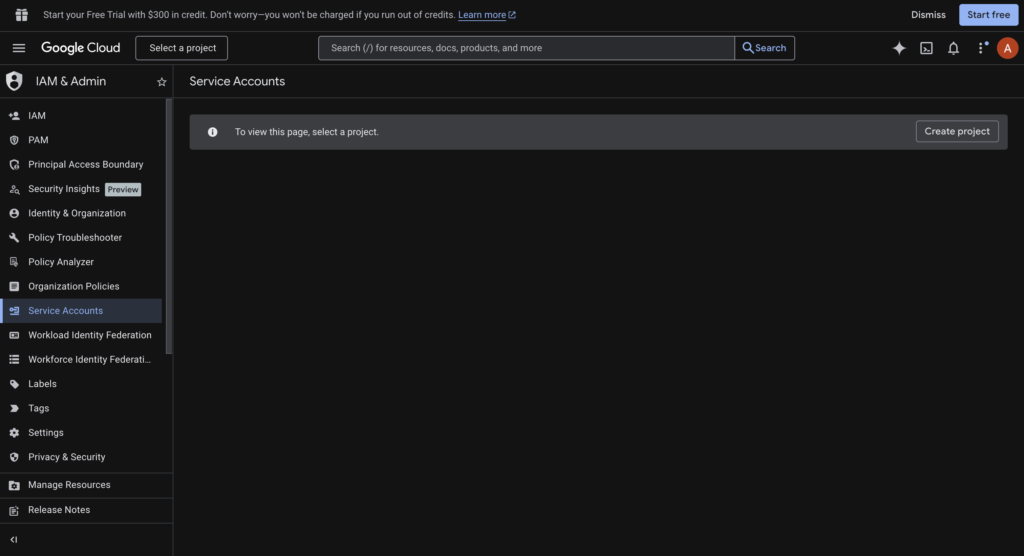
Buka halaman Google Cloud Project Selector. Jika Anda belum memiliki project, klik Create Project. Berikan nama yang mudah diingat, misalnya Auto Index API. Nama ini hanya untuk identitas internal Anda di Google Cloud.
2. Membuat Service Account
Setelah project berhasil dibuat dan Anda masuk ke dasbor project tersebut:
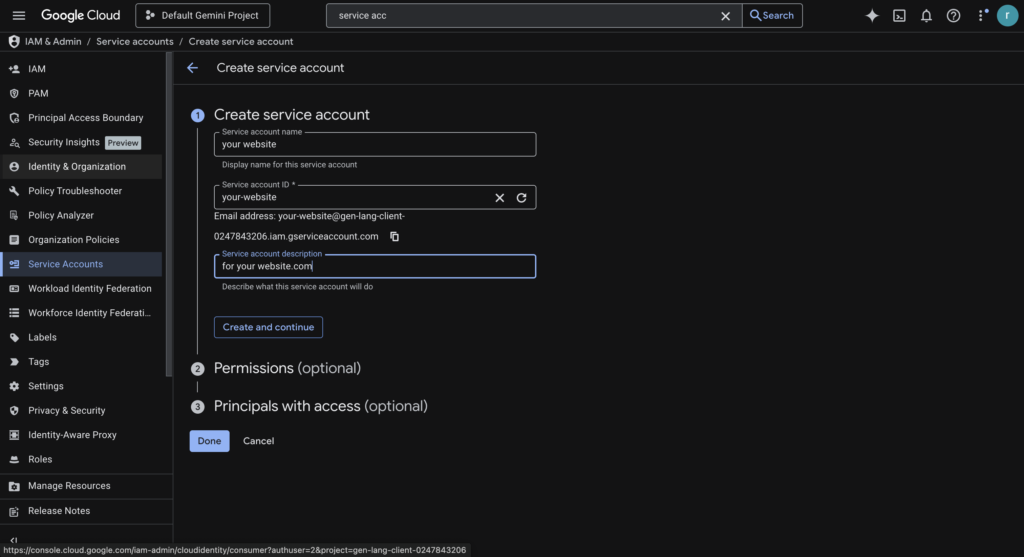
-
Klik menu Create Service Account.
-
Service account details: Isi nama service account (misal:
indexing-bot). ID akan terisi otomatis. -
Grant this service account access to project: Bagian permission ini bisa Anda kosongkan atau langsung klik Continue.
-
Klik Done.
3. Mengunduh JSON Key
Di daftar service account yang baru saja muncul, cari akun yang baru Anda buat:
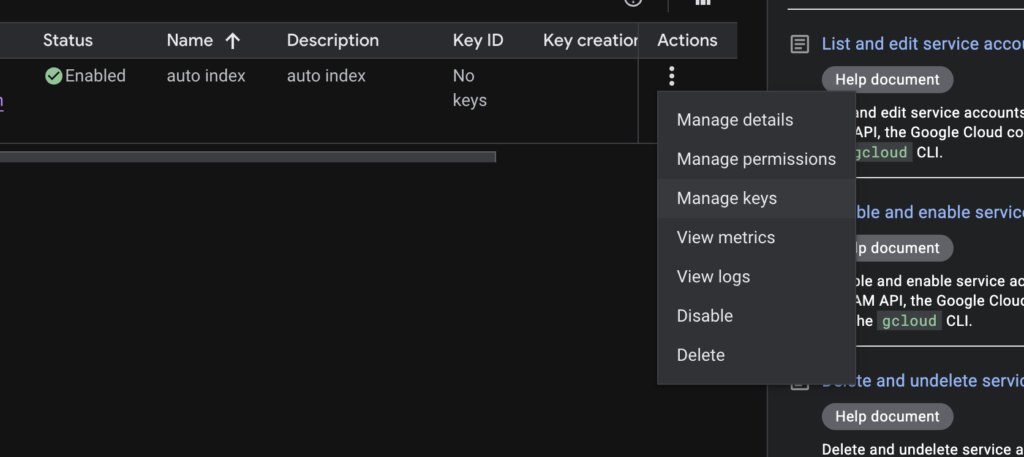
-
Klik titik tiga (⋮) di kolom Action, lalu pilih Manage Keys.
-
Klik tombol Add Key -> Create new key.
-
Pilih format JSON, lalu klik Create.
-
Sebuah file
.jsonakan otomatis terunduh ke komputer Anda. Simpan file ini baik-baik, karena ini adalah kunci akses utama Anda.
Tahap 2: Memberikan Akses dan Konfigurasi API
Setelah memiliki “kunci”, sekarang kita harus mengaktifkan “pintu” (API) dan memberikan izin kepada kunci tersebut untuk mengelola domain Anda.
1. Mengaktifkan Indexing API
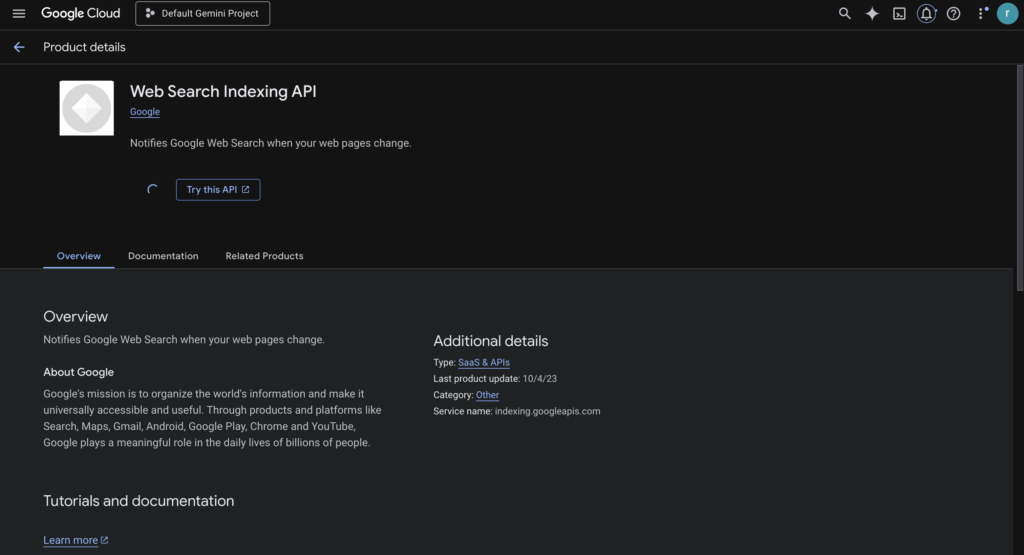
Kunci JSON tidak akan bekerja jika fiturnya belum diaktifkan. Buka link Google Cloud API Library – Indexing API. Pastikan Anda menggunakan akun email yang sama, lalu klik tombol Enable. Tanpa langkah ini, sistem akan memunculkan error “API not enabled”.
2. Mencatat Email Service Account
Buka file JSON yang Anda unduh tadi menggunakan Notepad atau Text Editor. Cari baris yang berisi "client_email". Alamatnya akan terlihat seperti: [email protected] Salin (copy) alamat email tersebut.
3. Mendaftarkan Email di Google Search Console
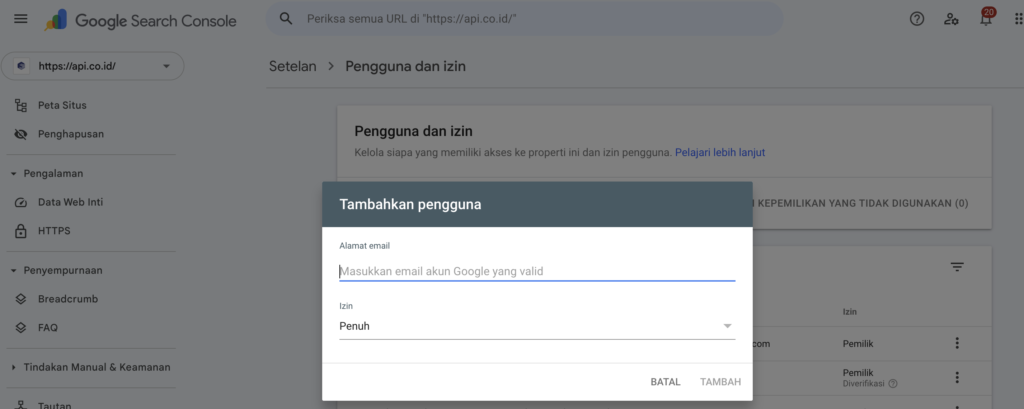
Ini adalah langkah paling krusial. Google harus tahu bahwa Service Account tersebut memiliki izin untuk mengelola domain Anda.
-
Masuk ke Google Search Console.
-
Pilih properti domain Anda (contoh:
api.co.id). -
Pergi ke menu Settings (Pengaturan) di bilah sisi kiri.
-
Klik Users and Permissions (Pengguna dan Izin).
-
Klik tombol Add User.
-
Masukkan email Service Account yang sudah Anda salin tadi.
-
Penting: Pilih Role/Izin sebagai Owner (Pemilik). Jika tidak disetel sebagai Owner, Google Indexing API tidak akan mengizinkan permintaan indeks. Klik Add.
Tahap 3: Konfigurasi pada Plugin GhostWriter
Sekarang, kita akan menghubungkan segalanya di dalam dashboard WordPress Anda menggunakan plugin GhostWriter.
1. Input Data Kredensial
-
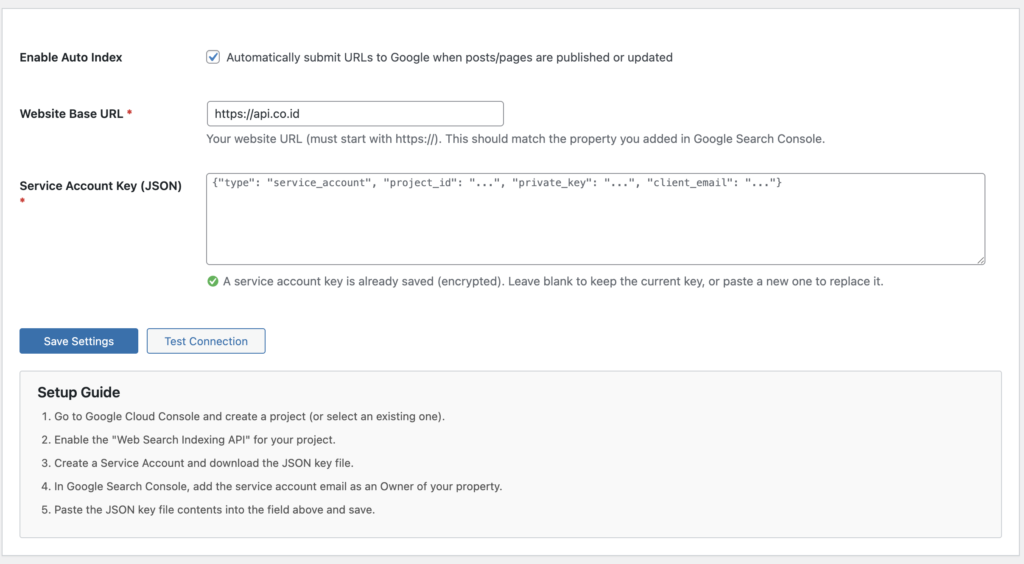
Masuk ke Admin Panel WordPress Anda.
-
Pilih menu GhostWriter -> Auto Google Index.
-
Centang opsi Enable Auto Index.
-
Masukkan Base URL website Anda secara lengkap (misal:
https://api.co.id). -
Pada kolom Service Account, buka kembali file JSON Anda, copy seluruh isinya (teks dari awal
{sampai akhir}), dan tempelkan di kolom tersebut.Catatan Keamanan: Anda tidak perlu khawatir, data JSON ini akan disimpan dalam bentuk terenkripsi di database Anda untuk menjamin keamanan akses.
-
Klik Save Settings.
2. Melakukan Uji Koneksi
Untuk memastikan pengaturan sudah benar, klik tombol Test Connection. Jika semua langkah di atas dilakukan dengan benar, Anda akan melihat pesan sukses:
“Connection successful! Test URL (https://api.co.id/) was submitted to Google Indexing API.”
Memahami Cara Kerja Auto Index
Setelah fitur ini aktif, setiap kali Anda mempublikasikan artikel baru atau memperbarui konten lama di WordPress, GhostWriter akan secara otomatis mengirimkan sinyal ke Google Indexing API.
Mengapa ini lebih baik dari cara manual?
-
Kecepatan: Artikel bisa terindeks dalam hitungan menit, bukan jam.
-
Efisiensi: Anda tidak perlu masuk ke Search Console dan melakukan “Request Indexing” satu per satu untuk setiap URL.
-
Log Transparan: Di bagian bawah menu Auto Google Index, terdapat bagian Log Auto Submit. Di sana Anda bisa memantau URL mana saja yang sudah berhasil dikirim ke Google beserta status responnya.
Kesimpulan
Menggunakan Google Indexing API adalah langkah proaktif untuk memastikan konten Anda bersaing di halaman pertama mesin pencari sesegera mungkin. Dengan bantuan plugin GhostWriter, proses teknis yang rumit seperti manajemen JSON key dan integrasi API menjadi jauh lebih sederhana bagi pemilik website.
Pastikan Anda selalu memantau kuota harian yang diberikan oleh Google (biasanya 200 permintaan per hari untuk akun standar) agar proses indexing tetap berjalan lancar. Sekarang, fokuslah pada pembuatan konten berkualitas, dan biarkan sistem otomatis ini bekerja di balik layar untuk Anda.
Selamat! Website Anda kini sudah terhubung langsung dengan jalur cepat Google. Jika Anda menemui kendala “Permission Denied”, pastikan kembali email service account sudah terdaftar sebagai Owner di Search Console.